
Pierwsze uruchomienie
- Zainstaluj GrowLabels z Shoper App Store i zaakceptuj wymagane uprawnienia do odczytu produktów oraz kategorii.
- Otwórz aplikację z panelu Shoper. Na pulpicie zobaczysz stan widoczności, miejsca wyświetlania i datę ostatniego pobrania danych produktów.
- Wybierz Zarządzaj etykietami. Pierwszy produkt ze sklepu pojawi się w podglądzie po prawej stronie.
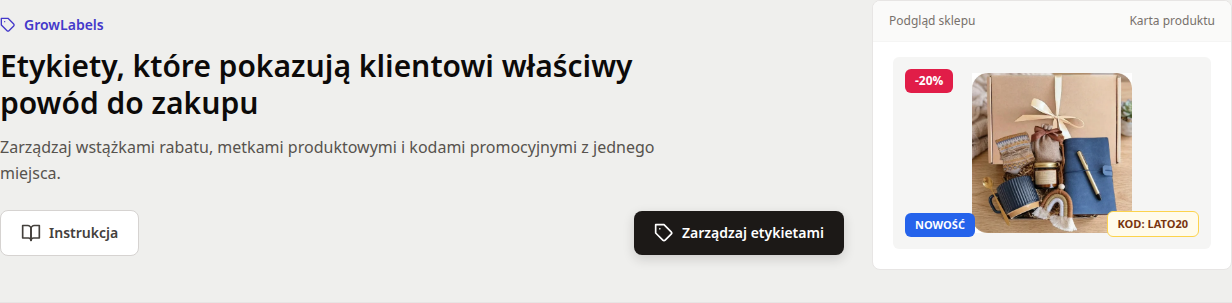
Wybierz, gdzie etykiety są widoczne
Na początku ekranu znajdują się trzy przełączniki:
- Włącz etykiety produktów - główny przełącznik całego widgetu. Wyłączenie nie usuwa konfiguracji.
- Pokaż na liście produktów - etykiety na kafelkach kategorii, wyników wyszukiwania i innych list.
- Pokaż na karcie produktu - wstążka na głównym zdjęciu i metki przy nazwie produktu.
Każda własna metka ma dodatkowo osobny wybór tych dwóch miejsc. Główny przełącznik ma zawsze pierwszeństwo.
Skonfiguruj automatyczną wstążkę rabatu
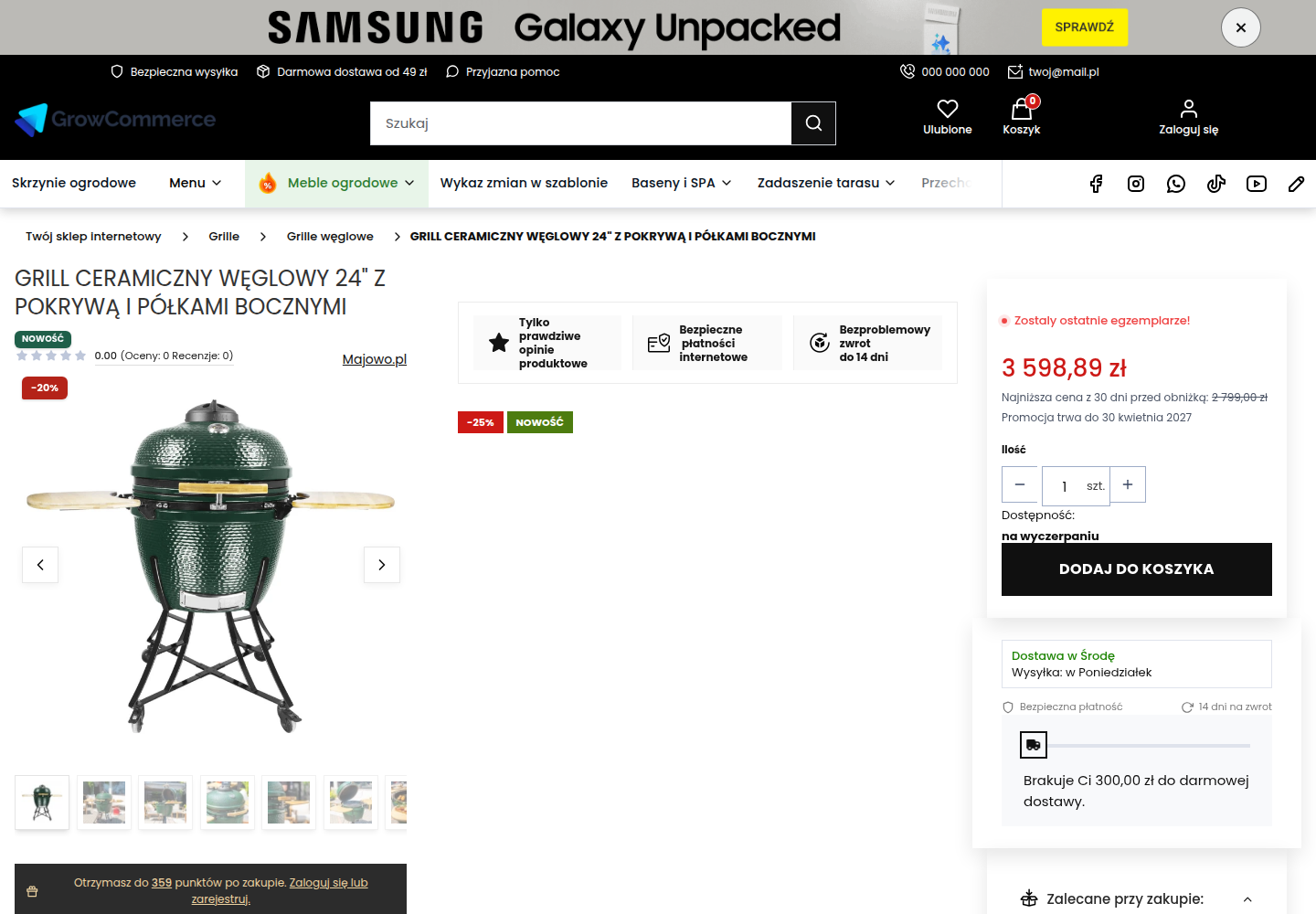
Wstążka korzysta z rzeczywistej ceny regularnej i promocyjnej produktu. Nie wpisujesz wartości rabatu ręcznie.
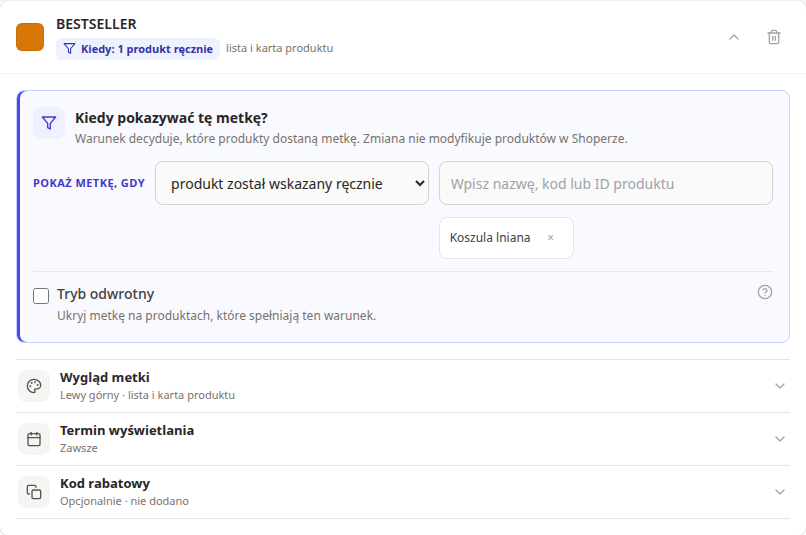
- Włącz sekcję Wstążka rabatu.
- Wybierz format: procent, np. -20%, albo kwota, np. -20 zł.
- Wskaż róg zdjęcia oraz kolory tekstu i tła.
- Opcjonalnie ustaw pola Od i Do. Puste pola oznaczają brak ograniczenia czasowego.
Wstążka nie pojawi się na produkcie bez aktywnej obniżki, nawet gdy jej główny przełącznik jest włączony.
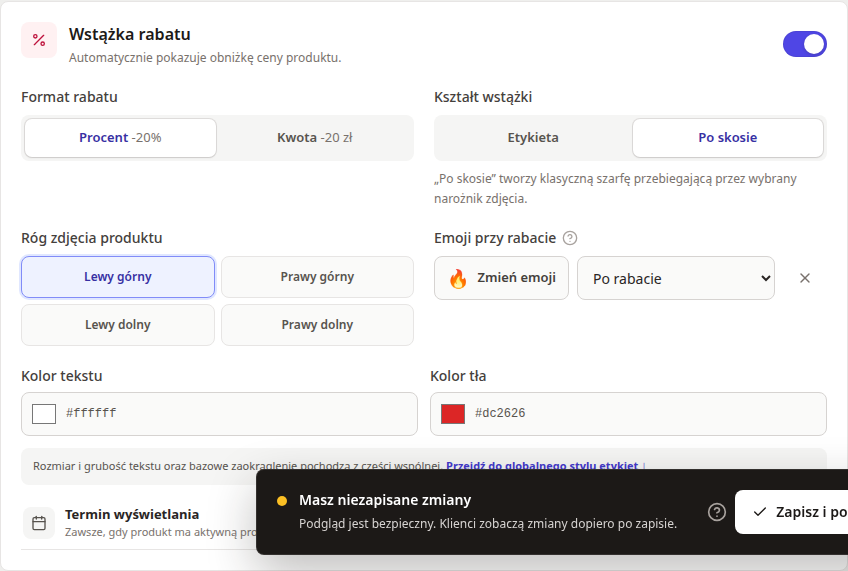
Dodaj metkę i wybierz warunki
Nad edytorem zobaczysz doradcę opartego na ostatnio zsynchronizowanych danych produktów oraz dwie najbliższe okazje z dokładną datą. Wybór okazji pokazuje pasujące projekty i proponuje termin, ale niczego nie zapisuje bez Twojej decyzji. Dopiero Użyj metki z terminem tworzy lokalny szkic, który nadal wymaga Zapisz i pokaż w sklepie.
Wybierz Dodaj metkę, a następnie pustą metkę albo jeden z 51 edytowalnych punktów startowych dla 21 okazji. Nadaj metce zrozumiały tekst, kolory, położenie i jeden z czterech kształtów: klasyczny, kapsułkę, zakładkę albo pieczęć. Możesz dodać od 1 do 5 warunków i zdecydować, czy produkt ma spełniać wszystkie (ORAZ), czy dowolny z nich (LUB):
| Reguła | Kiedy metka się pojawia |
|---|---|
| Promocja | Produkt ma aktywną obniżkę ceny. |
| Nowość | Produkt dodano w ciągu wskazanej liczby dni. |
| Ostatnie sztuki | Stan magazynowy jest równy lub niższy od ustawionego progu. |
| Kategoria | Produkt należy do jednej z zaznaczonych kategorii. |
| Producent | Produkt ma jednego z zaznaczonych producentów. |
| Rabat co najmniej | Procent obniżki osiąga wskazaną wartość. |
| Zakres ceny | Cena produktu mieści się między wartością od i do. |
| Ręcznie | Produkt został wskazany w wyszukiwarce tej metki. |
| Zawsze | Każdy produkt w wybranych miejscach spełnia regułę. |
Termin i odwrócenie warunku
Każda metka ma własny termin wyświetlania. Przy jednym warunku opcja Odwróć działanie reguły ukrywa metkę na pasujących produktach i pokazuje ją na pozostałych. Przykład: „Kategoria: Outlet” z odwróceniem wyklucza outlet z kampanii obejmującej resztę oferty. Po dodaniu kolejnego warunku tryb odwrócony zostaje wyłączony, aby wynik ORAZ/LUB pozostał jednoznaczny. Przełączniki Komputer / Telefon zmieniają wyłącznie szerokość podglądu i nie zapisują ustawień.
Przypisz metkę do konkretnych produktów
- Ustaw regułę Ręcznie.
- W polu Produkty z tą metką wpisz nazwę, kod lub ID produktu.
- Wybierz wynik. Produkt pojawi się poniżej jako przypisanie gotowe do zapisu.
- Aby go usunąć, użyj przycisku z krzyżykiem przy nazwie.
Wyniki pochodzą z ostatniego pełnego pobrania danych produktów. Jeśli świeżo dodanego produktu nie ma na liście, odśwież dane produktów w dolnej części ekranu.
Zamień metkę w przycisk kopiujący kod
W sekcji Kod rabatowy wpisz kod i tekst potwierdzenia, np. „Skopiowano!”. Pojawią się dodatkowe opcje wyglądu:
- ikona z biblioteki lub emoji,
- pozycja ikony, styl i rozmiar,
- kolor ramki i tekst przed kodem,
- wielkie litery oraz ukrycie kodu do pierwszego kliknięcia.
Reguła, miejsca i termin ustawione dla metki nadal decydują, gdzie przycisk kodu jest widoczny.
Sprawdź rezultat, zapisz i odśwież dane
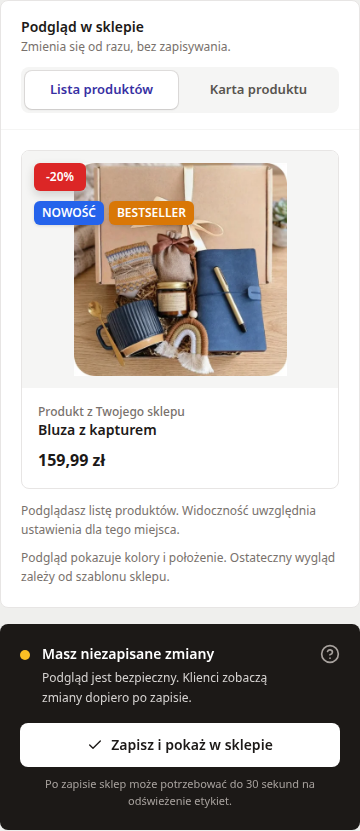
Sekcja Styl etykiet ustawia symbol waluty, rozmiar i grubość tekstu oraz zaokrąglenie wszystkich etykiet. Podgląd zmienia się od razu i nie wpływa na sklep, dopóki nie zapiszesz zmian.
- Przełącz podgląd między Listą produktów i Kartą produktu. Każdy widok uwzględnia własne przełączniki widoczności.
- Sprawdź komunikat pod podglądem. „Masz niezapisane zmiany” oznacza, że klienci nadal widzą poprzednią wersję.
- Wybierz Zapisz i pokaż w sklepie. Przycisk ze znakiem zapytania wyjaśnia dokładny zakres działania.
Automatyczna i ręczna aktualizacja danych
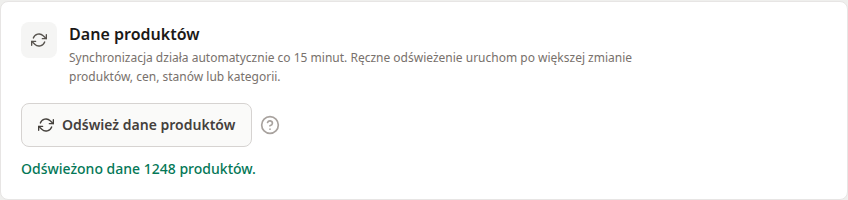
Dane produktów odświeżają się automatycznie co 15 minut dla aktywnych sklepów. Po większym imporcie produktów, zmianie cen, stanów lub kategorii możesz użyć przycisku Odśwież dane produktów. Znak zapytania obok przycisku potwierdza, że ta akcja tylko pobiera dane i niczego nie zapisuje w Shoperze.
Jak GrowLabels trafia na RWD i Storefront
Instalacja App Store ma dwa niezależne tory techniczne, ale klient zarządza nimi jako jedną aplikacją:
- RWD / Modern 3.0 - globalny loader uruchamia widget na listach i kartach produktu.
- Storefront / Modern 3.1 - zawsze aktywny moduł integracyjny ładuje ten sam renderer i reaguje na nawigację Storefront.
Nie wklejaj samodzielnie drugiego skryptu. Podwójny loader może powodować niepotrzebne żądania, nawet jeśli renderer chroni się przed zduplikowaniem etykiet.
Gdy etykiet nie widać
- Sprawdź główny przełącznik oraz miejsce „lista” lub „karta produktu”.
- Sprawdź, czy produkt spełnia regułę i termin wyświetlania.
- Użyj ręcznego odświeżenia danych, a potem zapisz ustawienia.
- Po zapisie odczekaj do 30 sekund i odśwież stronę sklepu.
- Jeśli problem pozostaje, prześlij adres produktu na adres wsparcia.
Plan, wyłączenie i wsparcie
Pełny trial trwa 14 dni od pierwszej instalacji. Później GrowLabels kosztuje 69 zł netto miesięcznie albo 690 zł netto rocznie. Planem i rezygnacją zarządzasz w Shoper App Store.
Po zakończeniu okresu próbnego
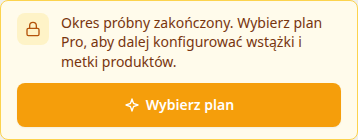
Panel wyjaśni, dlaczego edycja jest niedostępna, i pokaże przycisk Wybierz plan. Zapisane ustawienia pozostają bez zmian. Po aktywacji planu Pro możesz wrócić do ich edycji.
Gdy aplikacja nie otwiera się
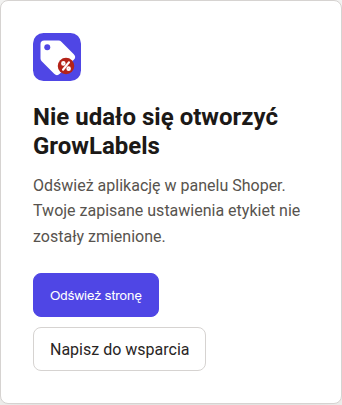
Najpierw użyj przycisku Odśwież stronę. Taki błąd nie zmienia zapisanych etykiet ani produktów. Jeśli ekran pojawi się ponownie, wybierz Napisz do wsparcia i podaj domenę sklepu.
Wyłączenie głównego przełącznika zachowuje konfigurację. Odinstalowanie aplikacji odcina widget, oznacza sklep jako nieaktywny oraz usuwa zapisane ustawienia, ręczne przypisania i lokalnie pobrane dane produktów.